Diktieren statt tippen – mit einem Tastendruck, in jedem Programm
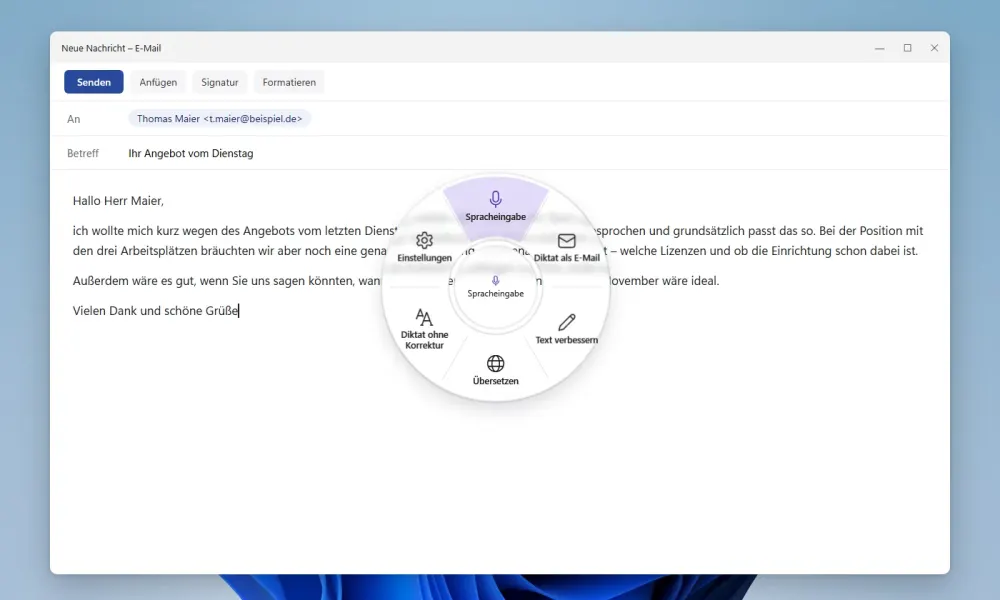
QuickRing öffnet mit Strg + Umschalt + Q ein Ringmenü am Mauszeiger. Sprechen, Eingabe drücken – und der Text steht sauber formuliert in Ihrer E-Mail, Ihrem Dokument oder Ihrem Ticket.
Schneller schreiben, ohne das Programm zu wechseln
Die meisten Texte am PC sind kurz: eine Antwort auf eine E-Mail, eine Notiz im Ticket, ein paar Sätze für einen Kunden. Getippt dauert das Minuten – gesprochen Sekunden. Bisher bedeutete Diktieren aber meist ein eigenes Programm, Kopieren und Einfügen und danach Kommas nachtragen.
QuickRing macht daraus einen Handgriff: Die Spracheingabe startet direkt dort, wo Sie gerade schreiben. Eine KI glättet das Gesprochene auf Wunsch zu sauberem Schriftdeutsch – mit Anrede, Absätzen und richtiger Zeichensetzung, aber in Ihren eigenen Worten.
Drei Schritte vom Gedanken zum fertigen Text
Strg + Umschalt + Q drücken
Am Mauszeiger öffnet sich das Ringmenü – egal, ob Sie gerade in Outlook, Word, im Browser oder in Teams schreiben.
„Spracheingabe“ wählen und sprechen
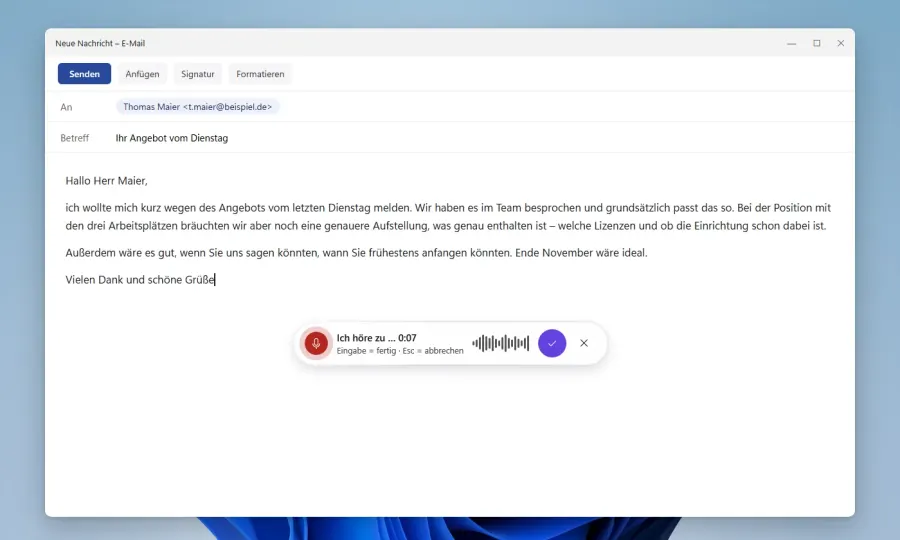
Das Mikrofon startet sofort. Sprechen Sie ganz normal, Satzzeichen dürfen Sie mitsagen („Komma“, „neuer Absatz“).
Eingabe drücken – fertig
QuickRing erkennt den Text, entfernt Füllwörter, korrigiert Rechtschreibung und Grammatik und setzt ihn genau dort ein, wo der Cursor steht.
Was QuickRing kann
Spracheingabe – auf dem PC oder in der Cloud
Eine schmale Leiste zeigt, dass QuickRing zuhört. Eingabe beendet die Aufnahme, Esc bricht ab.
- Auf diesem PC: whisper.cpp erkennt die Sprache ohne Internet – auf einem aktuellen PC ist ein 18-Sekunden-Diktat in rund drei Sekunden erkannt.
- Über OpenAI: noch etwas genauer und auch auf schwächeren Rechnern schnell, mit eigenem API-Schlüssel.
- Für E-Mails: „Diktat als E-Mail“ macht aus Stichworten eine fertige Nachricht mit Anrede und Gruß.
Markierten Text verbessern oder übersetzen
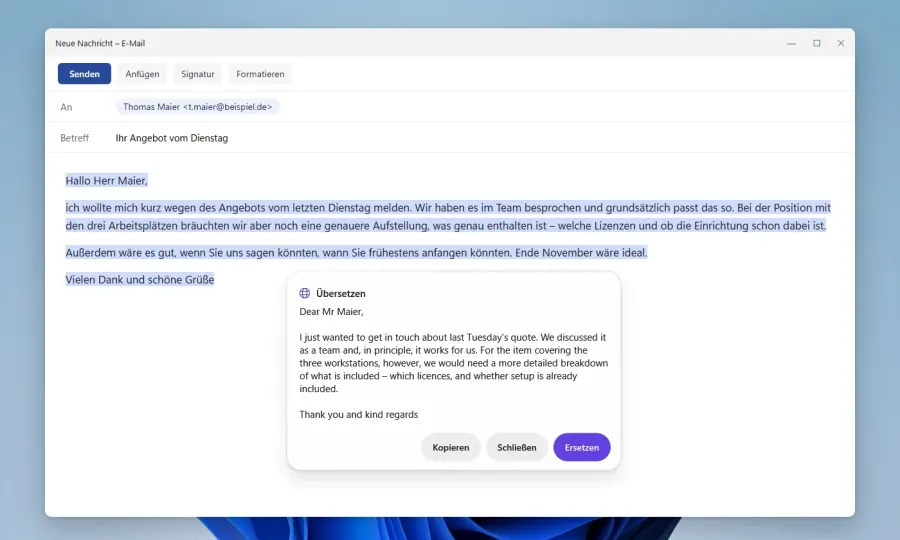
Text markieren, Ringmenü öffnen, „Übersetzen“ oder „Text verbessern“ wählen. Das Ergebnis erscheint direkt am Mauszeiger.
- Lesen: auch bei Texten, die Sie nicht ändern können – etwa einer englischen E-Mail im Posteingang.
- Ersetzen: ein Klick, und die Übersetzung steht anstelle des markierten Textes.
- Kopieren: für Antworten, Chats oder Dokumente.
Eigene Aktionen im Ring
Bis zu acht Einträge: eigene KI-Anweisungen („Höflich absagen“, „In Stichpunkte fassen“), Textbausteine, Programme oder Webseiten – mit Symbol und Reihenfolge nach Wunsch.
Eigene Tastenkombination
Ins Feld klicken und die gewünschte Kombination drücken. Ist sie schon belegt, sagt QuickRing Bescheid. Optional startet eine zweite Kombination die Spracheingabe direkt.
Kosten im Blick
Preise je Modell stehen direkt in der Auswahl, die Kosten von heute und diesem Monat in den Einstellungen. Tageslimits für Cloud-Minuten und KI-Anfragen schützen vor Überraschungen.
Updates von selbst
Neue Versionen lädt QuickRing im Hintergrund und installiert sie beim nächsten Start – meist nur wenige Megabyte, die Einstellungen bleiben erhalten.
Datenschutz: Sie entscheiden, wohin Ihre Sprache geht
Mit der Erkennung auf diesem PC verlässt keine Aufnahme Ihren Rechner. Wählen Sie die Cloud-Erkennung oder die KI-Korrektur, gehen Aufnahme bzw. Text direkt an den Anbieter, den Sie eintragen – OpenAI oder ein anderer OpenAI-kompatibler Dienst, auch ein lokaler wie Ollama. QuickRing selbst schickt nichts an mich, es gibt kein Konto und keine Nutzungsstatistik.
Diktierte Texte landen nicht im Windows-Zwischenablageverlauf und nicht in Protokolldateien. Der API-Schlüssel wird mit Windows-Bordmitteln (DPAPI) verschlüsselt im Benutzerprofil gespeichert.
Was kostet die Nutzung?
QuickRing ist kostenlos. Nur die Cloud-Dienste rechnet der Anbieter direkt mit Ihnen ab – in der Regel Cent-Beträge:
| Nutzung | Modell | ca. Kosten |
|---|---|---|
| Erkennung auf dem PC | whisper.cpp | kostenlos |
| Cloud-Erkennung, 60 Minuten Aufnahme | gpt-4o-transcribe | 0,36 $ |
| KI-Korrektur, 100 Diktate à 1 Minute | gpt-5.4-mini (Standard) | 0,12 $ |
| KI-Korrektur, 100 Diktate à 1 Minute | gpt-6-luna | 0,01 $ |
Preise laut OpenAI, Stand November 2026, in US-Dollar. Ein Beispiel: 20 Minuten Diktat pro Arbeitstag mit Cloud-Erkennung und Korrektur kosten rund 3 $ im Monat, mit Erkennung auf dem PC rund 0,50 $.
QuickRing herunterladen
Installieren, Tastenkombination drücken, loslegen. Beim ersten Start führt QuickRing kurz durch die Einrichtung.
- Version
- 1.0.3 (04.11.2026) · Änderungen
- System
- Windows 10 oder 11, 64 Bit
- Größe
- Installer 96 MB · MSI 71 MB
- Lizenz
- kostenlos, Open Source – GPL-3.0 · Fremdkomponenten
- Quellcode
- github.com/HoessiAB/quickring
- SHA-256
b3352c070d355538705b14a571a88c1d09828f9479b05727d15d2c1c950b0d84
Windows meldet beim ersten Start eventuell „Der Computer wurde durch Windows geschützt“ – dann „Weitere Informationen“ → „Trotzdem ausführen“. Der Hinweis erscheint bei Programmen ohne gekauftes Herausgeber-Zertifikat.
SHA-256 des MSI-Pakets: 32c30a7d792767f47e4d386ec31c919137f59a8d1e95df6ed5cfb287e05d8bdd.