NIIMBOT B1 per Bluetooth am PC nutzen – ohne USB-Kabel
Die NIIMBOT-PC-Software kann den B1 offiziell nur per USB ansprechen. Mit dem kostenlosen Windows-Tool niimbot-bt druckt sie über Bluetooth – eingerichtet in fünf Minuten, ohne Treiber, jederzeit wieder entfernbar.
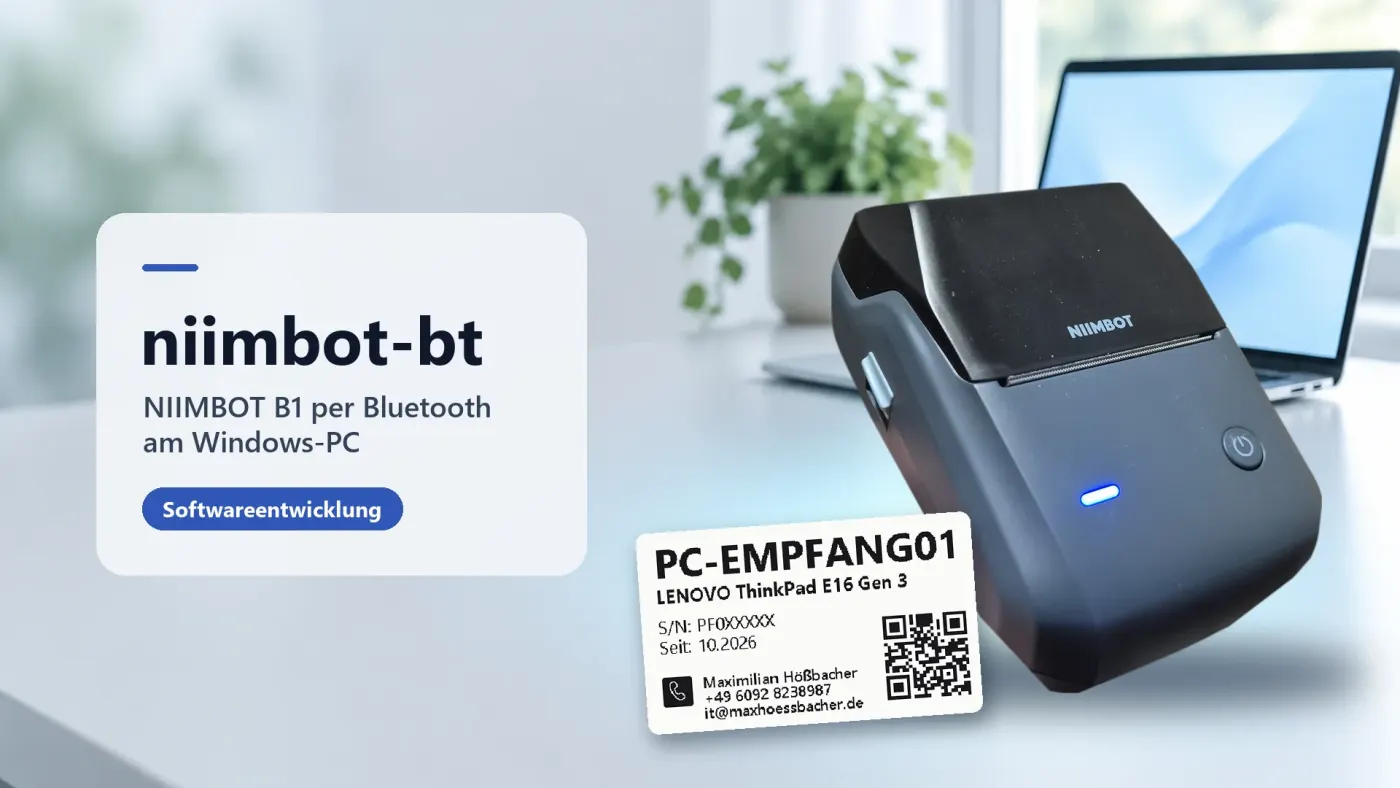
Das Problem: Bluetooth gibt es nur am Handy
Der NIIMBOT B1 ist ein praktischer Etikettendrucker mit Akku. Am Handy druckt er per Bluetooth, am Windows-PC verlangt die NIIMBOT-Software aber ein USB-Kabel – einen Bluetooth-Treiber für Windows gibt es nicht. Wer am Schreibtisch arbeitet, muss den Drucker also jedes Mal anstecken.
Dabei kann Windows den B1 längst per Bluetooth koppeln. Es fehlt nur die Brücke zur NIIMBOT-Software – und genau die ist niimbot-bt.
Das brauchen Sie
- Windows 10 oder 11 mit Bluetooth
- die NIIMBOT-PC-Software (kostenlos bei niimbot.com)
- einen NIIMBOT B1 (oder ein anderes Modell mit klassischem Bluetooth, siehe FAQ)
- einmal Administratorrechte für die Einrichtung
In 5 Schritten eingerichtet
Ohne Vorkenntnisse – das Programm prüft selbst und erklärt, falls etwas fehlt.
Drucker per Bluetooth koppeln
Drucker einschalten. In Windows Einstellungen → Bluetooth und Geräte → Gerät hinzufügen → Bluetooth öffnen und den Drucker auswählen (heißt z. B. „B1-H63…“). Windows legt dabei automatisch einen sogenannten COM-Anschluss an.
niimbot-bt herunterladen
Die Datei niimbot-bt.exe (74 KB) über den Download-Button unten speichern. Eine Installation im klassischen Sinn gibt es nicht – es ist eine einzige Datei.
Doppelklick und Windows-Hinweis bestätigen
Die Datei doppelklicken. Erscheint „Der Computer wurde durch Windows geschützt“, auf Weitere Informationen → Trotzdem ausführen klicken. Der Hinweis kommt bei Programmen ohne gekauftes Herausgeber-Zertifikat.
Prüfung lesen und [1] Installieren drücken
Ein Fenster prüft, ob NIIMBOT-Software und Drucker bereit sind, und erklärt in einfachen Worten, falls etwas fehlt. Taste 1 drücken und die Administrator-Abfrage mit Ja bestätigen. Fertig – das Fenster kann geschlossen werden.
NIIMBOT-Software starten und drucken
NIIMBOT-PC-Software öffnen. Nach ein paar Sekunden steht oben rechts „B1“ mit grünem Haken. Jetzt wie gewohnt auf „Etiketten drucken“ klicken – ganz ohne USB-Kabel.
So funktioniert niimbot-bt
Die NIIMBOT-PC-Software spricht mit Druckern über einen eigenen Druckdienst. Der erkennt Drucker an einer USB-Kennung des Anschlusses. Ein per Bluetooth gekoppelter B1 bekommt von Windows ebenfalls einen Anschluss – nur eben ohne diese Kennung.
- NIIMBOT-Software startet – niimbot-bt ergänzt die Kennung am Bluetooth-Anschluss, die Software findet den Drucker.
- NIIMBOT-Software wird geschlossen – die Kennung wird entfernt, die Bluetooth-Verbindung freigegeben (z. B. fürs Handy).
- Nichts wird verändert – weder an der NIIMBOT-Software noch an der Firmware des Druckers. Keine Internetverbindung, keine Datensammlung.
niimbot-bt ist bei einem eigenen Projekt entstanden: Hardware-Etiketten für betreute PCs (Gerätename, Seriennummer, Kontakt und QR-Code) werden per Klick aus der Fernwartung über Bluetooth gedruckt. Mehr dazu in der Referenz niimbot-bt.
Download: niimbot-bt für Windows
Eine Datei, keine Installation nötig – Doppelklick genügt.
- Version
- 1.0.0 (29.10.2026)
- Größe
- 74 KB
- System
- Windows 10 / 11, .NET Framework 4.8 (vorinstalliert)
- Lizenz
- kostenlos, MIT
- SHA-256
beb156093cfafd3a47b1b2738d30a15e4b1b7bc07afc4aa7029c6800a83be181
NIIMBOT ist eine Marke des jeweiligen Inhabers. niimbot-bt ist ein unabhängiges Projekt und steht in keiner Verbindung zu NIIMBOT. Nutzung auf eigene Verantwortung.